【さくらサーバー】Contact Form 7 が動かない時の原因と解決方法

さくらサーバーで「送信に失敗しました」「メールが届かない」というお問い合わせをよくいただきます。
エラーは難しそうに見えますが、原因を切り分ければ だいたい数分で解決できます。
初心者の方でも順番に確認できる対処法をまとめました。
目次
「送信に失敗しました」の対処法

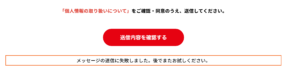
フォームの送信後に、上のような赤枠のエラーメッセージが出る時は、メールサーバーエラーの原因がほとんどです。
Webサーバーはさくら、メールは別サービスを使っている場合は、さくら側の「メールの利用設定」が原因になっているケースが多く、メールを“利用しない”に切り替えるだけで解決することがあります。
手順1
さくらサーバーのコントロールパネルにログインし、「ドメイン/SSL」→「ドメイン/SSL」を選択

手順2
「設定」→「メールドメイン設定」を選択

手順3
「メール利用範囲」の「受信するかどうかを個別に設定する」を選択。画面下部の保存を押し、設定完了です。
送信テストを行なってメールが届いているか確認しましょう。

「メールが届かない」の対処法
さくらサーバーはPHPの標準メール機能(wp_mail)が弱め。
そのため、Gmail・Outlook・キャリアメールなどで迷惑メール扱いになる確率が高いです。
確認ポイント
- Gmail の「迷惑メール」内に届いていないか
- フォルダ分けされていないか
- 送信元アドレスと実際のドメインが一致しているか
特にGmailは対策をしていないとほぼ100%弾かれます。
迷惑メールボックスなどを確認し、届いていた場合、メール自体は機能しているのでSMTP設定で解決できます。
SMTP設定の詳しい方法・手順はこちら→【WordPress】メールが届かない時の最終手段:SMTP設定・手順を解説
まとめ
さくらサーバーのメール設定かSMTP設定をしっかりしていれば、ほとんどの場合は正常にメールの送受信ができるようになります。
メールが届かない→SMTP設定は鉄則です!
それでも届かない場合は、プラグインの不具合など他の原因も考えられるのでより詳しく調査が必要です。
詳細記事はこちら→【保存版】Contact Form 7からメールが届かないときの原因と対処法まとめ
自己解決が難しい場合はご相談を受け付けています。こちらまでご連絡ください→お問い合わせ