【WordPress】メールが届かない時の最終手段:SMTP設定・手順を解説

WordPressの問い合わせフォームなどでメールを受け取る際、ほぼ必須の設定であるSMTP設定と手順について解説します。
「メールが届かない」「迷惑メール判定される」原因の多くが、SMTP設定にあります。
SMTPとは何か、なぜ必要か、設定方法を解説していきます。
目次
そもそもSMTPとは?(ざっくり説明)
SMTPは、簡単に言うとメールを確実に届けるための仕組みです。
WordPressは標準ではこの仕組みを使わず、PHPメールという簡易的な方法でメールを送ります。
PHPメールは簡単で便利ですが、
- Gmailに届かない
- 迷惑メールに入る
- サーバー側で拒否される
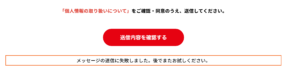
- 「送信に失敗しました」とエラーが出る
など問題が多く、
特に、Contact Form 7でデフォルトのままでは、ほぼ正常に届かないと言っていいでしょう。
なぜWordPressではSMTP設定が必要なのか?
理由はシンプルで、PHPメールは信頼性が低いから。
現代の主要なサーバー・メールサービスでは、不正なメールと判断されて弾かれてしまいます。
特に以下の環境では、SMTP設定無しにはほぼ100%正常に届きません。
- さくらサーバー
- お名前.comレンタルサーバー
- ConoHa
- Xserverの迷惑メール対策が厳しくなった場合
- Gmail / Outlook を使っている場合
SMTPを設定すると、
- 迷惑メールに入りにくくなる
- 「送信失敗」がほぼ消える
- テスト送信で原因が切り分けやすくなる
- サーバー移行にも強くなる
手間はありますが、一度設定しておけば、メールのトラブルがほとんど無くなります。
現代のWordPressサイトでは必須の設定です。
SMTP設定に必要なもの
SMTP設定に必要なのは以下の3つだけ。
- メールアドレス(WordPressから送信に使うもの。info@example.com など)
- パスワード
- SMTPサーバー名(mail.xxx.comやsv***.xserver.jp など)
※ これらはレンタルサーバーの管理画面で確認、追加できます。
↓サーバー各社のSMTP仕様リンク
・xserver→https://www.xserver.ne.jp/manual/man_mail_setting.php
・お名前.com→https://help.onamae.com/answer/15480(プランによって設定が異なるので要確認)
・さくらサーバー→https://help.sakura.ad.jp/mail/2114/
使用するプラグイン
SMTP関連のプラグインは、ほぼ一択。WP Mail SMTPです。
基本無料かつ初心者でも使いやすく、世界中で使用されているので信頼性も高いです。
SMTP設定の手順(WP Mail SMTPの例)
STEP
プラグインをインストール
「プラグイン」を追加から「WP Mail SMTP」を検索しインストール、有効化。

STEP
メーラーを指定
プラグインを有効化すると設定が始まります。デフォルトでは英語になっていて混乱するかも知れませんが、やることは簡単なのでこのまま進みましょう。
メーラー選択画面が表示されるので「Other SMTP」を選択します。
※Gmailなど他のメーラーも表示されますが、通常のWEBサイトであれば「Other SMTP」が一番簡単で確実です。

STEP
SMTP情報を入力
- 「SMTP Host」ホスト名を入力(レンタルサーバーの仕様・管理画面で確認しておく)
- 「Encryption(暗号化方式)」TLSを選択(サーバー指定がある場合のみSSLなどを使用)
- 「SMTP Port」587を入力(xserverやサーバー指定がある場合は465。サーバーの管理画面などで確認)
- 「Authentication(認証)」チェックを入れる
- 「SMTP Username」メールアカウントのユーザー名を入力
- 「SMTP Password」パスワードを入力
- 「From Name(送信者名)」任意のサイト名やサービス名を入力(受信側、問い合わせた人・管理者から見ると「誰から来たメールか」を示す名前。)
- 「From Email(送信元メールアドレス)」SMTPで認証しているメールアドレスを入力(info@example.com など、サーバーで作成したメールアカウントのアドレス)
Gmailなど外部のアドレスは入力不可!Gmailで送受信したい場合はSMTP設定後、別の対応が必要になります。

STEP
テスト送信で確認
プラグインの設定・保存が完了したらテストメールを送信し、正常にメールが届いているか確認します。
自身での設定が難しい方はこちらまでご相談ください。→不具合・カスタムのご相談はこちら
注意点
入力する情報が1文字でも間違えているとメールは届きません。
メールが届かなかった時は、一度入力ミスがないか確かめましょう。
また、さくらサーバーではサーバー側でメール機能をOFFにしないとフォームが動かなくなることがあるので設定を変更しましょう。詳しくはこちら→【さくらサーバー】Contact Form 7 が動かない時の原因と解決方法
稀に。メールボックス容量オーバーで届かないなど、特殊な原因で届かないことがあります。
どうしても解決できない場合はサーバーに問い合わせることをおすすめします。
SMTPで解決しない場合は?
基本的に、“WordPressでメールが届かない”問題はSMTPでほぼ解決します。
それでも直らない場合は、サーバー設定・ドメイン設定・CF7・テーマのスクリプトなど、複数の原因が絡んでいる可能性があります。
その他の原因は以下の記事でまとめていますので、一度目を通してみると解決するかも知れません。
【保存版】Contact Form 7からメールが届かないときの原因と対処法まとめ